
Темы
Инструкция_по_проведению_электронной_регистрации_сделки_в_системе
Контент
Инструкция_по_проведению_электронной_регистрации_сделки_в_системе
Страница 1
Проведение электронной сделки в ЛК застройщика М2ЛАБ Для того чтобы начать процесс электронной регистрации, необходимо чтобы статус объекта был на регистрации или продано, должны быть указаны все покупатели, которые будут участвовать в электронной регистрации. Далее будет описан процесс прохождения мастера электронной регистрации: 1 ШАГ
-
Переходим в «шахматку» и выбираем объект, по которому будет открываться электронная регистрация. Для того чтобы начать мастер электронной регистрации необходимо нажать на кнопку «Росреестр».
-
Появится окно, в котором будет отображен полный список совершенных регистраций по сделке. Для перехода к мастеру регистрации необходимо нажать «Новая регистрация».
-
Перед переходом к мастеру появится доп. окно, в котором будет необходимо указать от лица какого ЮЛ будет производиться продажа и какой тип регистрации из списка. В случае если у вас одно ЮЛ, то достаточно указать в графе продавец значение «по умолчанию». Нажимаем «сохранить» и происходит переход к мастеру регистрации. 1
Страница 2
- На первом шаге электронной регистрации необходимо указать данные объекта (1) и данные покупателей (2). Блок 1. Важно указать правильно подписанта - кто фактически будет подписывать документы электронной подписью и выбрать правильный тип недвижимости. В случае если объект является уже достроенным, то будет необходимо указать его кадастровый номер. Также необходимо указать данные строительной площадки, название и номер очереди, адрес объекта. Для информации указаны данные площади и кадастровых номеров земельных участков. Для того чтобы внести изменения в данные земельных участков перейти во вкладку недвижимость, выбрать нужный дом, перейти во вкладку земельные участки и отредактировать данные. Блок 2. В данных покупателей необходимо заполнить поля, помеченные звездочкой, а также подгрузить сканы паспорта (основной разворот и страница регистрации) и снилс. Скан ИНН загружать необязательно. Сканы должны быть в формате PDF/A.
В случае если покупатель женат/замужем появится дополнительный блок для заполнения. Если супруг участвует в сделке, то будет достаточно подгрузить свидетельство о браке.
2
Страница 3
Если супруг не участвует в сделке, то тогда необходимо предоставить (1) скан брачного контракта в формате PDF/A и файл подписи в формате «.sig», либо (2) согласие супруга в формате PDF/A с файлом подписи в формате «.sig».
3
Страница 4
- После заполнения всех необходимых данных, нажимаем на кнопку «Вперед». Если все необходимые данные были заполнены, то мастер перейдет на следующий шаг.
- Если сделка проводится между Юр. лицами, то интерфейс данных клиента сменится. Пример ниже
4
Страница 5
2 ШАГ
-
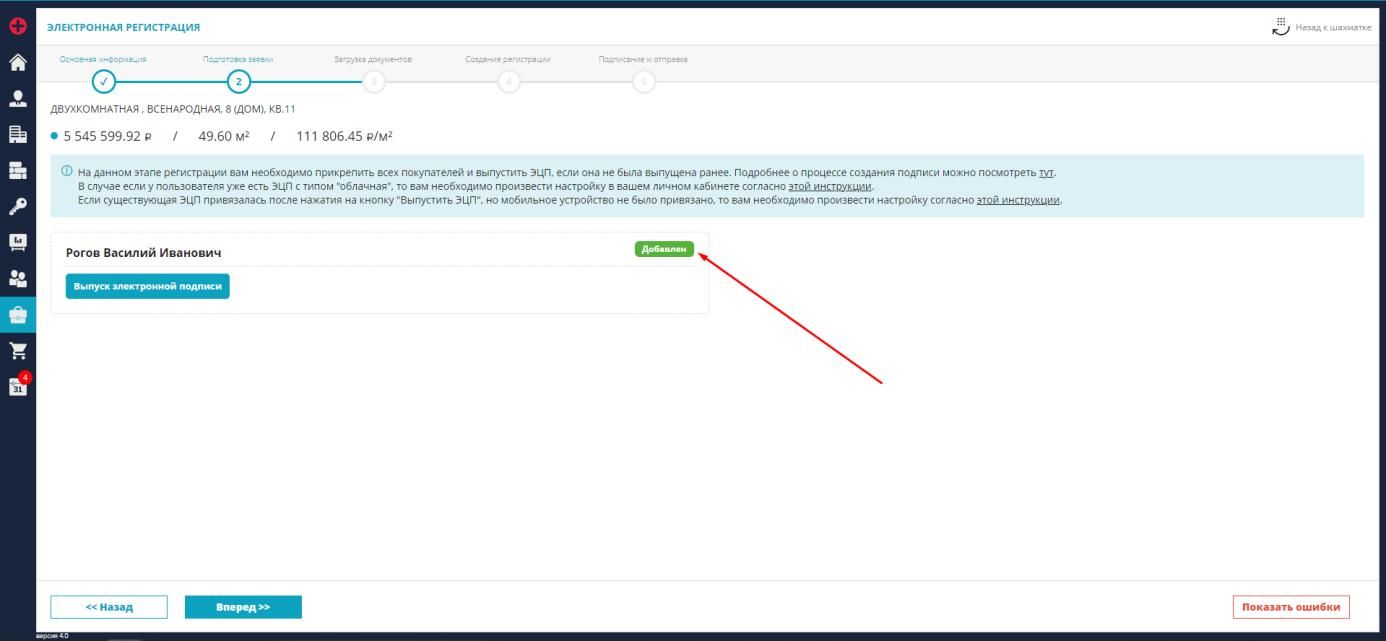
На втором шаге мастера будет необходимо добавить покупателя в регистрацию и выпустить электронную подпись (ЭЦП). В информационном блоке представлены различные инструкции о процедуре выпуска ЭЦП.
-
Чтобы добавить покупателя в регистрацию, необходимо нажать на соответствую кнопку. В результате чего должен появиться значок «Добавлен»
-
Для того чтобы выпустить ЭЦП и иметь возможность подписывать документы необходимо установить приложение sign.me. Оно должно быть установлено как у подписанта, так и у каждого покупателя. Более подробно о том как пользоваться приложением можно ознакомится по ссылкам ниже:
- https://crm.m2lab.ru/img/Переход_МП.pdf
- https://crm.m2lab.ru/img/Памятка_для_покупателя_о_мобильной_ЭЦП.pdf
- https://intercom.help/sdelkarf/ru/articles/5472030-sign-me-app ЭЦП подписанта на этот момент уже должна быть выпущена.
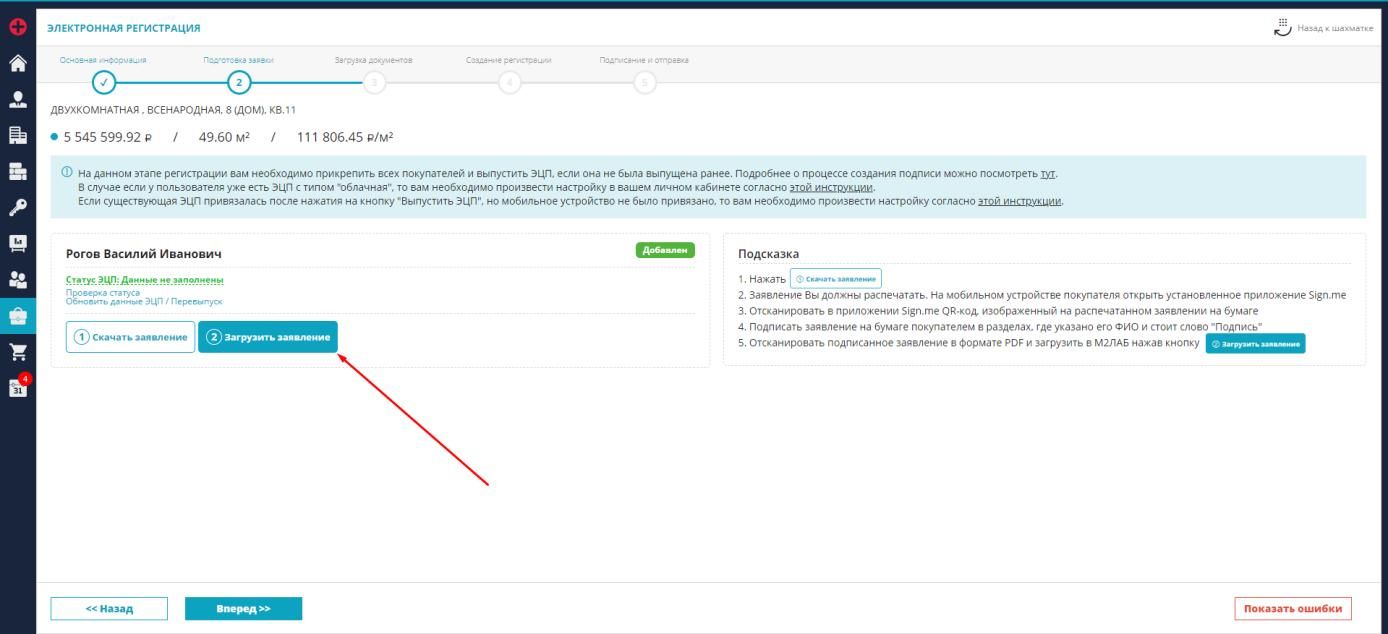
- Для начала процесса выпуска ЭЦП необходимо нажать на кнопку «Выпуск электронной подписи». После чего появится кнопка «Скачать заявление». Необходимо будет нажать на кнопку «Скачать 5
Страница 6
заявление» и заявление на выпуск ЭЦП будет скачано. Его необходимо распечатать и подписать покупателю. В приложении sign.me будет необходимо отсканировать qr-код из заявления чтобы начать процесс активации ЭЦП.
- Далее заявление на выпуск ЭЦП необходимо отсканировать в формате PDF/A и загрузить через кнопку «Загрузить заявление».
6
Страница 7
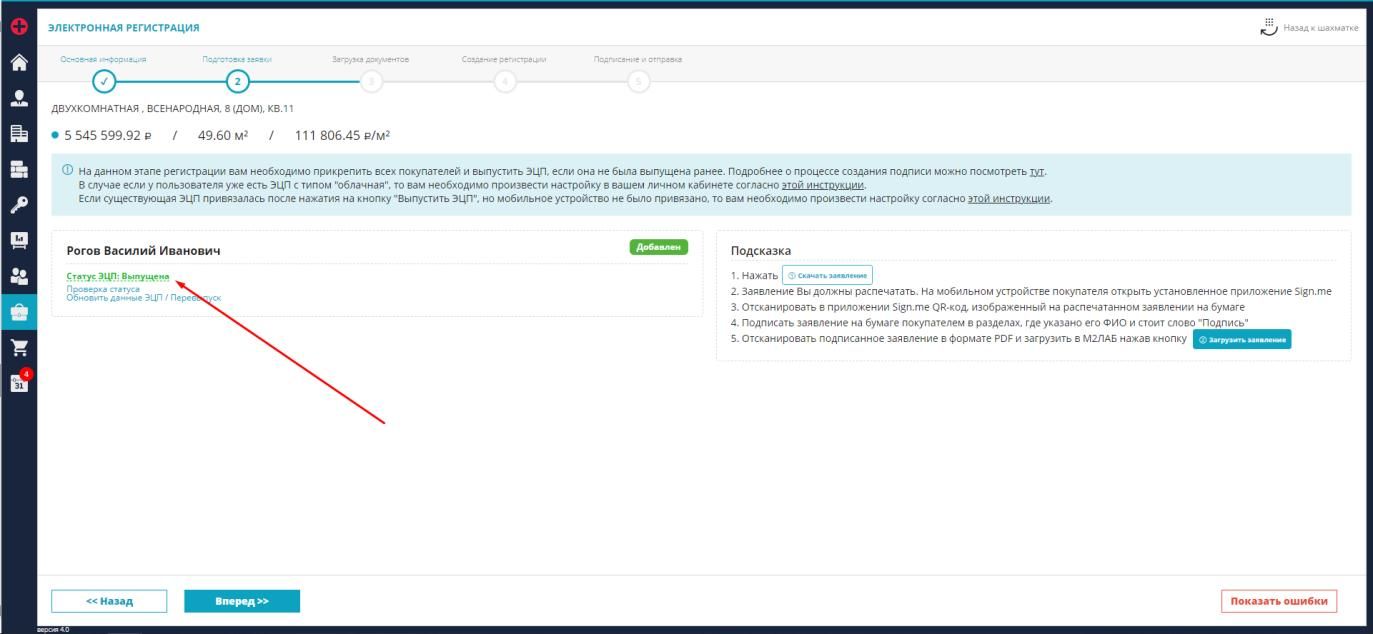
После загрузки заявления клиенту на приложение sign.me придет push уведомление о том, что необходимо подтвердить выпуск ЭЦП.
Если статус не обновился, то можно нажать на ссылку «Проверка статуса» Если у покупателя уже есть выпущенная мобильная ЭЦП, то после нажатия на кнопку «Выпуск ЭЦП» отобразится сразу статус «Выпущена». Есть несколько моментов когда у клиента уже есть ЭЦП но она с типом «облачная» либо мобильное устройство не было привязано. Подробнее можно ознакомиться по ссылкам, указанным в мастере.
-
Когда ЭЦП выпущены у всех покупателей, можно будет перейти на следующий этап
7
Страница 8
3 ШАГ 1.
На третьем этапе регистрации будет необходимо подгрузить весь список документов по сделке, который будет отправляться в Росреестр и подписываться всеми участниками сделки. Для этого необходимо выбрать тип документа, наименование, номер и дату документа, а также прикрепить скан документа в формате PDF/A. К некоторым документах необходимо прикреплять подпись в формате «.sig» в соответствующее поле. Чтобы добавить новый документ нужно нажать на «+».
Когда все необходимые документы загружены нажимаем на кнопку «Сохранить» или «Вперед» чтобы перейти к следующему этапу.
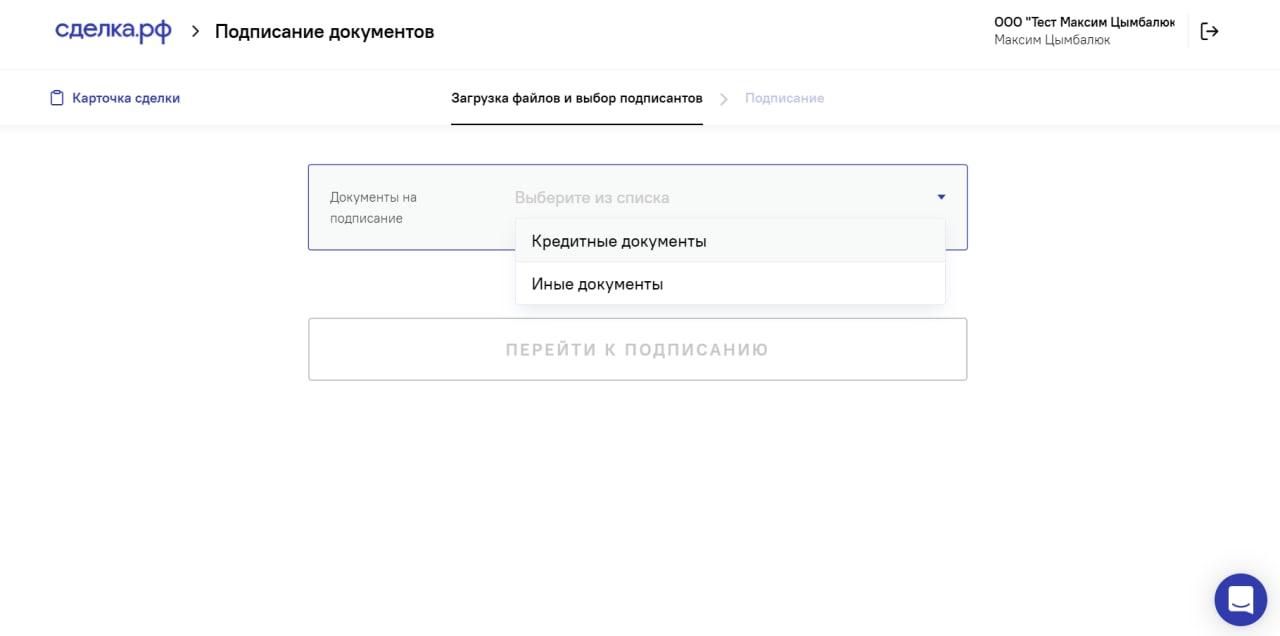
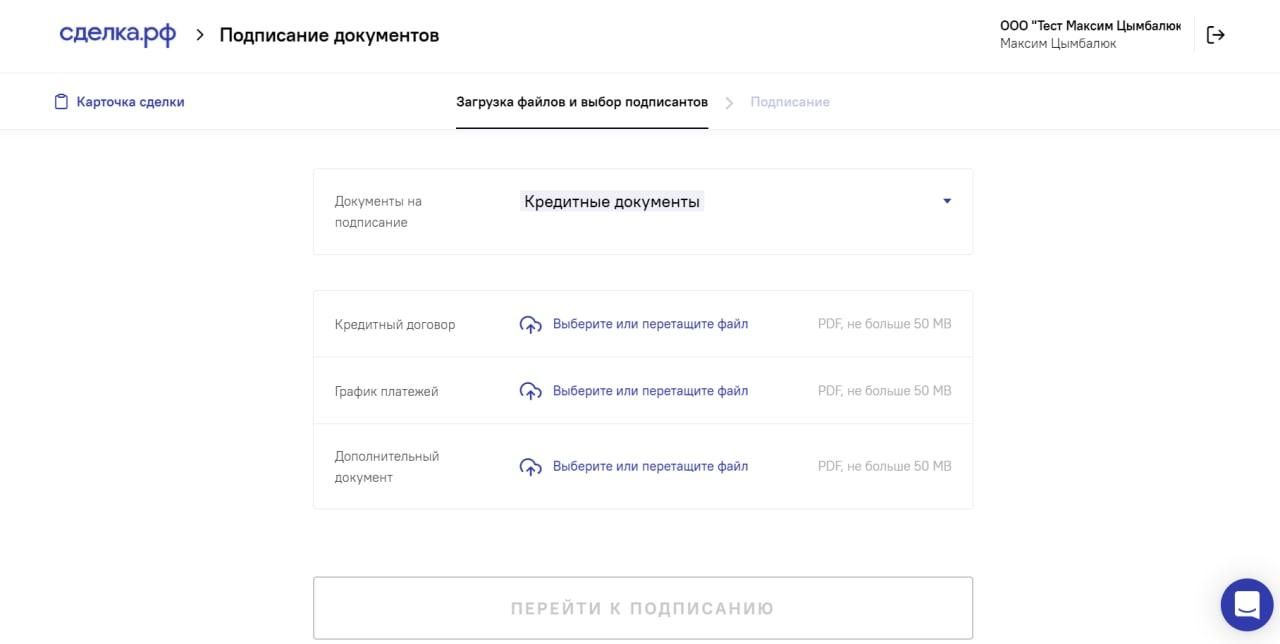
Внимание! В случае если необходимо загрузить «Кредитный договора без подписи покупателя», то на текущий момент будет необходимо перейти в интерфейс Сделка.рф и провести подписание данного договора согласно инструкции, приведенной ниже:
- Необходимо дойти до ШАГ 5 в системе
- Перейти в ЛК Сделка.РФ к списку сделок - https://наш.сделка.рф/deal/list
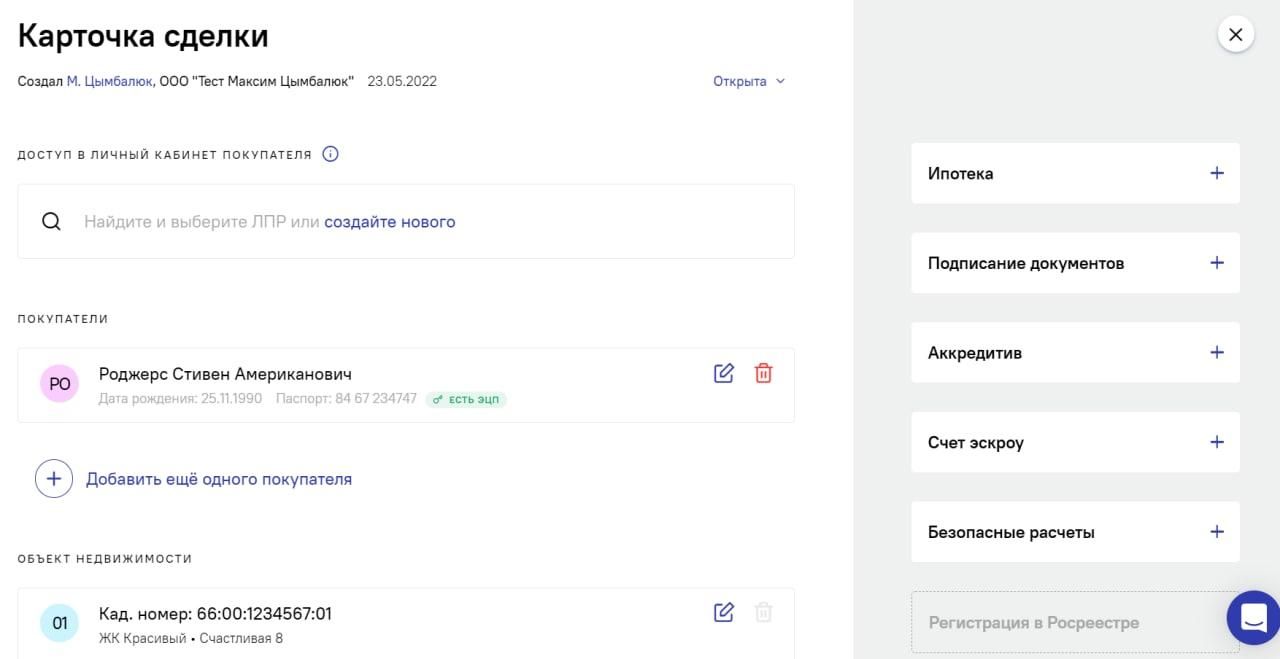
- Перейти в карточку сделки и Нажать на кнопку «подписание документов»
8
Страница 9
- В блоки подписание документов подгрузить «Кредитный договор»
9
Страница 10
- Нажимаем отправить на подпись. Факт подписания кредитного документа покупателем происходит в приложении sign.me на мобильном телефоне покупателя. После отправки договора на подпись на платформе СРФ, договор появится для подписания в приложении.
10
Страница 11
-
В результате договор будет подписан
-
После необходимо вернуться в интерфейс М2ЛАБ и на шаге 5 проверить регистрацию, отправить документы на подпись и отправить регистрацию
11
Страница 12
4 ШАГ На 4 шаге мастера регистрации необходимо заполнить данные регистрации. Указать вид договора. Если в сделке несколько покупателей, то будет доступна возможность указать тип владения собственностью. В случае указания типа «Долевая» будет необходимо ввести доли каждого покупателя. Если есть необходимость можно добавить комментарий для сотрудника Росреестра. В случае некоторых регистраций необходимо передать данные регистрационного дела. Когда все заполнено нажать «Вперед».
5 ШАГ 1.
На 5 этапе мастера регистрации мы можем произвести проверки всех указанных данных, нажав на кнопку «Проверить данные регистрации»
Если ошибок не выявлено, то можно нажать на кнопку «Подписать документы». В этот момент на приложение sign.me придет push уведомление с информацией о необходимости подписать документы. Оно будет отправлено подписанту застройщика и покупателям. 2. 12
После того как все документы будут подписаны нажимаем на кнопку «Отправить в Росреестр».
Страница 13
После отправки в Росреестр к сделке будет добавлен уникальный идентификатор регистрации, по которому информация о статусе регистрации будет попадать в ЛК застройщика М2ЛАБ. Информация о стадии электронной регистрации будет отображаться в шахматке.
Также статус регистрации можно посмотреть, нажав на кнопку «Росреестр» в шахматке в правой панели.
При смене статуса электронной регистрации система уведомит менеджера сделки в системе, на почту и telegram (если он указан в настройках)
13